



Microsoft Lens - PDF Scanner
20+
descarregamentos6.0+
versão AndroidPedir uma atualização
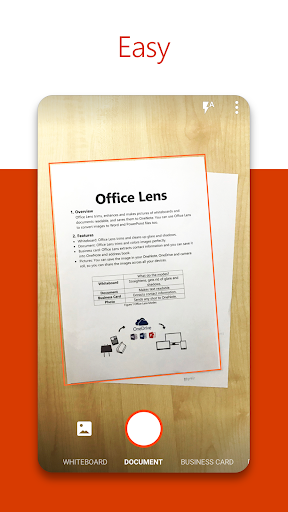
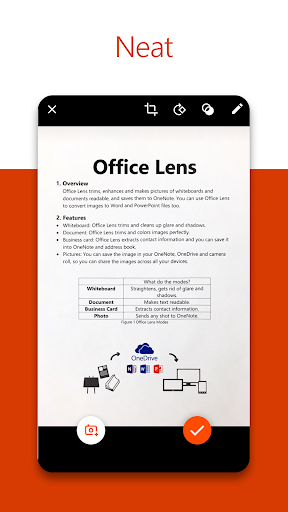
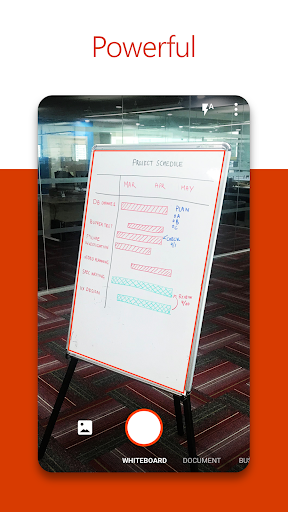
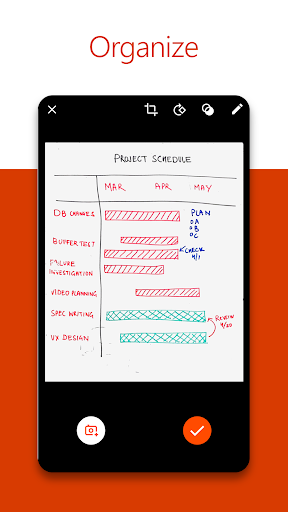
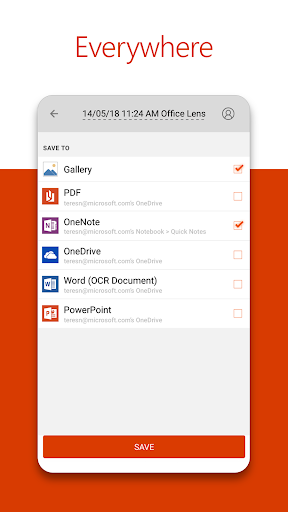
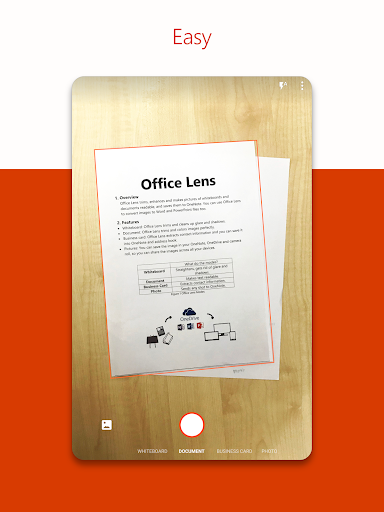
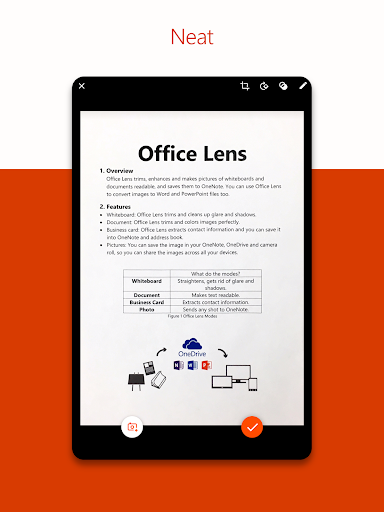
Adicionado: Denis Rubinov
Versão: 16.0.18526.20136
Tamanho: 61 MB
Atualizada: 24.06.2025
Desenvolvedor: Microsoft Corporation
Limitações de idade: Todos
Descarregado no Google Play: 48167328
Categoria: Emprego
Descrição
Aplicação Microsoft Lens - PDF Scanner foi verificado pelo antivírus VirusTotal. Como resultado da verificação, não foram detectadas infecções de ficheiros por todas as assinaturas mais recentes.
Como instalar Microsoft Lens - PDF Scanner
- Descarregar ficheiro APK apps de apkshki.com.
- Localize o ficheiro descarregado. Pode encontrá-lo no tabuleiro do sistema ou na pasta "Download" utilizando qualquer gestor de ficheiros.
- Se o ficheiro descarregado tiver a extensão .bin (bug do WebView no Android 11), renomeie-o para .apk utilizando qualquer gestor de ficheiros ou tente descarregar o ficheiro com outro navegador como o Chrome.
- Iniciar a instalação. Clique no ficheiro descarregado para iniciar a instalação
- Permitir a instalação a partir de fontes desconhecidas. Se estiver a instalar pela primeira vez Microsoft Lens - PDF Scanner não for do Google Play, aceda às definições de segurança do seu dispositivo e permita a instalação de fontes desconhecidas.
- Contornar a proteção do Google Play. Se a proteção do Google Play bloquear a instalação do ficheiro, toque em "Mais informações" → "Instalar mesmo assim" → "OK" para continuar..
- Concluir a instalação: Siga as instruções do instalador para concluir o processo de instalação.
Como atualizar Microsoft Lens - PDF Scanner
- Descarregar a nova versão apps de apkshki.com.
- Localize o ficheiro descarregado e clique no mesmo para iniciar a instalação.
- Instalar sobre a versão anterior. Não é necessário desinstalar a versão anterior.
- Evitar conflitos de assinatura. Se a versão anterior não tiver sido descarregada de apkshki.com, pode aparecer a mensagem "Aplicação não instalada". Neste caso, desinstale a versão antiga e instale a nova.
- Reiniciar anexo Microsoft Lens - PDF Scanner após a atualização.







Pedir uma atualização da aplicação
Adicionado Denis Rubinov
Versão: 16.0.18526.20136
Tamanho: 61 MB
Atualizada: 24.06.2025
Desenvolvedor: Microsoft Corporation
Limitações de idade: Todos
Descarregado no Google Play: 48167328
Categoria: Emprego












Análises de Microsoft Lens - PDF Scanner
App muito eficiente, tem uma função de autofoco que ajuda bastante na digitalização. Acho que esta função poderia melhorar na precisão, pois quando da digitalização de uma página com uma ou mais fotos grandes, ela tenta pegar apenas as fotos e não a página. Mas com uns toques nas bordas da página, ele identifica e escanea bem toda a folha.
Bom aplicativo. Facil de operar. Boa resolução de leitura. Arquivos de tamanho adequado. Aínda precisa de pequenos ajustes. Cito dois. Permitir compartilhar vários arquivos pdf ao mesmo tempo - quando se clica em mais de um a opção de compartilhar desaparece. Outro é quando se digitaliza documentos de mais de uma página. O programa as vezes não respeita o que foi visto na pré visualização. No meu caso ele girou parcialmente páginas somente na gerar o arquivo pdf em que acabaram tortas.
Incrível. Baixei o app para digitalizar documentos diretamente em PDF com texto pesquisável (OCR) e me surpreendi com a qualidade. Finalmente encontrei o app agradável, leve e bastante intuitivo que estava procurando. Além disso, não possui anúncios! Microsoft mais uma vez de parabéns. Só não recebe um absoluto 10 porque não salva os arquivos PDF diretamente no celular (OneDrive apenas).
Melhor scanner de bolso. Me ajuda muito no trabalho. Total integração com o Windows e One Drive.
O melhor que experimentei até o momento... Não descolora no processo. Mudei de celular e a qualidade é superior.
Qualidade muito boa. Impressiona quando o material é antigo, manuscrito ou desbotado pela ação do tempo. Recomendo muito.
Muito bom. Sou fã da Microsoft. E já melhoraram muito. Com certeza é o melhor da concorrência! Super rápido prático e dinâmico!
Muito bom, didático e de fácil utilização. Obs: A captura de assinatura poderia editar letras que passem da linha, ex: g, p, q...de resto, ótima qualidade
Muito bom ! Fácil de usar e digitalizar ! Só acho que poderia deixar livre para a pessoa dar o nome a sua vontade ou uma sugestão.
Super prático. Uso muito para digitalizar documentos. A qualidade fica até melhor do que escanear em uma impressora.
Publicar um comentário
Para deixar um comentário, inicie sessão com a sua rede social:
Ou deixe um comentário anónimo. O seu comentário será enviado para moderação.
Publicar um comentário
Para deixar um comentário, inicie sessão com a sua rede social:
Ou deixe um comentário anónimo. O seu comentário será enviado para moderação.